สำรองข้อมูลของคุณ
ข้อมูลของคุณปลอดภัยใน Notion ทุกอย่างถูกจัดเก็บไว้บนคลาวด์ และเราเก็บสำรองเนื้อหาของหน้า Notion ของคุณไว้บนเซิร์ฟเวอร์ทุกนาที ทั้งนี้ข้อมูลเป็นของคุณ เราจึงทำให้การสร้างข้อมูลสำรองด้วยตัวเองและการเก็บรักษาข้อมูลให้สามารถเคลื่อนย้ายได้เป็นเรื่องง่าย
ข้ามไปยังคำถามที่พบบ่อย
ดูข้อมูลเพิ่มเติมเกี่ยวกับ นโยบายความเป็นส่วนตัว และ แนวทางปฏิบัติด้านความปลอดภัย ของเรา

หมายเหตุ: หากต้องการยืนยันโดเมนในแพ็คเกจ Enterprise คุณต้องเป็นเจ้าขององค์กร
ข้อมูล Notion ของคุณจะได้รับการสำรองข้อมูลบนคลาวด์อยู่เสมอ แต่คุณยังสามารถส่งออกข้อมูลเพื่อเก็บรักษาไว้ได้ด้วย คุณสามารถส่งออกหน้าทั้งหมดของคุณเป็น HTML, Markdown หรือ CSV (สำหรับฐานข้อมูล) พร้อมกับไฟล์ใดๆ ที่คุณอัปโหลดไว้ด้วยเช่นกัน
หากคุณใช้แพ็คเกจ Business หรือแพ็คเกจ Enterprise คุณยังสามารถส่งออกพื้นที่ทำงานทั้งหมดของคุณเป็น PDF ซึ่งอาจเป็นประโยชน์สำหรับการสำรองข้อมูลทางกฎหมายและการปฏิบัติตามข้อกำหนด
หมายเหตุ: ตัวเลือกในการส่งออกเนื้อหาพื้นที่ทำงานเป็น PDF จะถูกยกเลิก การเปลี่ยนแปลงนี้จะทยอยนำไปใช้กับพื้นที่ทำงานต่างๆ ตั้งแต่วันนี้จนถึงวันที่ 31 สิงหาคม 2026 คุณยังคงสามารถส่งออกเนื้อหาพื้นที่ทำงานเป็นไฟล์ HTML, Markdown หรือ CSV และส่งออกหน้าแต่ละหน้าเป็นไฟล์ PDF ได้
หน้าที่ผู้ส่งออกไม่มีสิทธิ์เข้าถึง เช่น หน้าส่วนตัวของผู้ใช้รายอื่นจะไม่ถูกรวมอยู่ในการส่งออก. ผู้ดูแลพื้นที่ทำงานในแพ็คเกจ Enterprise สามารถให้ตนเองและผู้อื่นเข้าถึงหน้าเฉพาะผ่านการค้นหาเนื้อหา เพื่อให้หน้านั้นรวมอยู่ในการส่งออกในอนาคตได้. บางเนื้อหาอาจไม่ถูกส่งออกตามการตั้งค่าพื้นที่ทำงานของทีม
แผนผังเว็บไซต์ (index.html) จะรวมอยู่ในการส่งออกเพื่อช่วยให้คุณนำทางในพื้นที่ทำงานที่ส่งออกได้ รายการในแผนผังเว็บไซต์จะเชื่อมโยงภายในเครื่องกับหน้าที่ส่งออกในรูปแบบ HTML และ Markdown
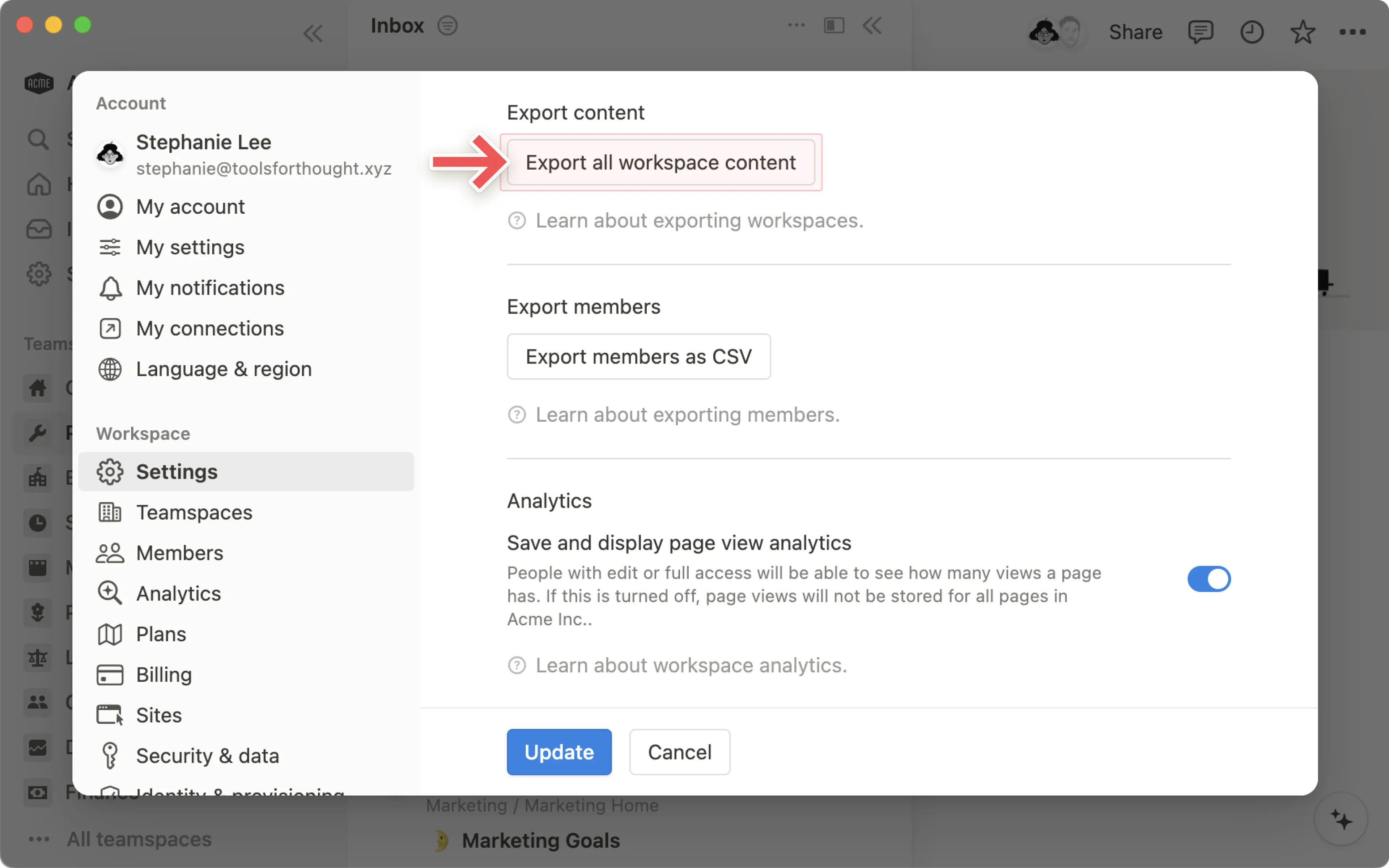
ส่งออกเนื้อหาพื้นที่ทำงาน:
ไปที่
การตั้งค่าในแถบด้านข้าง →ทั่วไปค้นหาและเลือก
ส่งออกเนื้อทั้งหมดในพื้นที่ทำงานคุณจะได้รับอีเมลจาก Notion พร้อมลิงก์สำหรับดาวน์โหลดไฟล์ของคุณ ลิงก์นี้จะหมดอายุหลังจาก 7 วัน
หมายเหตุ:
คุณสามารถส่งออกพื้นที่ทำงานทั้งหมดได้บนเดสก์ท็อปหรือเว็บเท่านั้น
คุณไม่สามารถสร้างพื้นที่ทำงานขึ้นมาใหม่ได้ทันทีด้วยการอัปโหลดเนื้อหาที่ส่งออกไปกลับเข้าไปใหม่
หมายเหตุ: โดยค่าเริ่มต้น หน้า จะอยู่ในถังขยะเป็นเวลา 30 วันก่อนที่จะถูกลบโดยอัตโนมัติ เจ้าของพื้นที่ทำงานในแพ็คเกจ Enterprise สามารถปรับแต่งการตั้งค่าเหล่านี้ได้ ดูข้อมูลเพิ่มเติม →
หากต้องการกู้คืนหน้า ให้ไปที่ ถังขยะ ค้นหาหน้าที่คุณต้องการ แล้วคลิกไอคอนลูกศรโค้งที่อยู่ถัดจากหน้านั้น หน้าของคุณจะกลับไปยังตำแหน่งล่าสุดในพื้นที่ทำงานของคุณ
คุณสามารถดูและกู้คืนเวอร์ชันก่อนหน้าของหน้า Notion ใดก็ได้ย้อนหลังไปหลายวัน ขึ้นอยู่กับแผนที่คุณใช้งานอยู่ ดูข้อมูลเพิ่มเติมเกี่ยวกับประวัติการแก้ไขที่นี่ →
หากเผลอลบหน้า พื้นที่ทำงาน หรือแม้แต่บัญชีทั้งหมด เราช่วยได้ เราสำรองข้อมูลในฐานข้อมูลไว้ จึงกู้คืนหน้าในสภาพ ณ ช่วงเวลาใดก็ได้ภายใน 30 วันที่ผ่านมาให้ได้หากต้องการ
ส่งข้อความถึงเราใน Notion โดยคลิก ? ที่มุมขวาล่างบนคอมพิวเตอร์ (หรือในแถบด้านข้างบนมือถือ) หรือ
คำถามที่พบบ่อย
ฉันพยายามคลิกปุ่ม ส่งออกเนื้อทั้งหมดในพื้นที่ทำงาน แต่ได้รับข้อความแสดงข้อผิดพลาด
ฉันพยายามคลิกปุ่ม ส่งออกเนื้อทั้งหมดในพื้นที่ทำงาน แต่ได้รับข้อความแสดงข้อผิดพลาด
สำหรับพื้นที่ทำงานขนาดใหญ่ ฟังก์ชัน ส่งออกเนื้อทั้งหมดในพื้นที่ทำงาน อาจส่งออกไม่สำเร็จ
วิธีแก้ปัญหาชั่วคราวคือส่งออกข้อมูลเป็นชุดเล็กๆ ดังนี้:
ไปที่หน้าระดับบนสุดในพื้นที่ทำงานของคุณ
คลิกปุ่ม
•••ที่มุมขวาบนของหน้า แล้วคลิกส่งออก(หากไม่ใช่ผู้ดูแลพื้นที่ทำงาน อาจไม่เห็นตัวเลือกนี้)เลือกรูปแบบการส่งออกเป็น
Markdown & CSVหรือHTMLแล้วเปิดปุ่มรวมหน้าย่อยทำซ้ำขั้นตอนเดิมสำหรับหน้าระดับบนสุดอื่นๆ ที่สำคัญในพื้นที่ทำงาน
เราสำรองข้อมูลบนเซิร์ฟเวอร์ทุกนาที และช่วยกู้คืนข้อมูลได้ด้วย ส่งข้อความถึงฝ่ายสนับสนุน หากต้องการความช่วยเหลือเพิ่มเติม
มีวิธีตั้งเวลาสำรองข้อมูลอัตโนมัติหรือไม่?
มีวิธีตั้งเวลาสำรองข้อมูลอัตโนมัติหรือไม่?
ยังไม่มีในขณะนี้ แต่เรากำลังอัปเดต API ของเราอย่างต่อเนื่อง ซึ่งอาจช่วยให้สามารถสำรองข้อมูลอัตโนมัติได้ในอนาคตผ่านการผสานการทำงาน ⚙️ ดูข้อมูลเพิ่มเติมเกี่ยวกับ API ของเรา ที่นี่ →
ฉันจะย้ายเนื้อหา Notion ทั้งหมดของฉันไปยังบัญชีอื่นได้อย่างไร?
ฉันจะย้ายเนื้อหา Notion ทั้งหมดของฉันไปยังบัญชีอื่นได้อย่างไร?
หมายเหตุ: เนื้อหาที่ย้ายไปจะถูกทำซ้ำไปยังพื้นที่ทำงานใหม่ และหน้าเหล่านี้อาจมีปัญหาในบางครั้ง สำหรับข้อมูลเพิ่มเติม คลิกที่นี่
ลงชื่อเข้าใช้บัญชีที่มีพื้นที่ทำงานนั้นอยู่
รวมหน้าทั้งหมดของคุณไว้ใต้หน้าเดียวระดับบนสุดที่นั่น
แชร์หน้านี้โดยให้สิทธิ์การเข้าถึงเต็มรูปแบบแก่ที่อยู่อีเมลของบัญชีปลายทาง
ลงชื่อเข้าใช้บัญชีปลายทางและไปที่ตัวสลับพื้นที่ทำงาน
เข้าถึงหน้าระดับบนสุดที่แชร์ไว้นั้น
เลือกหน้าย่อยทั้งหมด คลิกไอคอน
⋮⋮แล้วเลือกย้ายไปที่(หมายเหตุ: คุณสามารถย้ายได้เฉพาะหน้าย่อยเท่านั้น คุณจะไม่สามารถย้ายหน้าระดับบนสุดได้)เลือกพื้นที่ทำงานปลายทาง
เรียบร้อย! เนื้อหาของคุณมีบ้านหลังใหม่แล้ว ✨
จะล้างถังขยะให้ว่างได้อย่างไร?
จะล้างถังขยะให้ว่างได้อย่างไร?
ไม่มีวิธีเคลียร์ถังขยะทั้งหมดในครั้งเดียว คุณสามารถเข้าไปลบหน้าแต่ละหน้าในถังขยะได้ มิฉะนั้น หน้าในถังขยะจะถูกลบออกอย่างถาวรโดยอัตโนมัติหลังจาก 30 วัน
เจ้าของพื้นที่ทำงานแพ็คเกจ Enterprise จะปรับแต่งการตั้งค่าเหล่านี้ได้ตามต้องการ ดูข้อมูลเพิ่มเติมที่นี่ →