نسخ بياناتك احتياطياً
بياناتك في أمان في Notion. يتم تخزين كل شيء في السحابة، ونحتفظ بنسخ احتياطية كل دقيقة لمحتوى صفحتك على خادمنا. ومع ذلك، فإن بياناتك ملك لك، لذا جعلنا من السهل عليك إنشاء نسخ احتياطية خاصة بك والحفاظ على قابلية نقل معلوماتك.
الانتقال إلى الأسئلة الشائعة
تعرّف على المزيد حول سياسة الخصوصية وممارسات الأمان الخاصة بنا.

ملاحظة: للتحقق من نطاق في الخطة المؤسسية، يجب أن تكون مالك المنظمة.
سيتم دائماً نسخ بيانات Notion احتياطياً في السحابة، ولكن يمكنك أيضاً تصديرها للاحتفاظ بها. يمكنك تصدير جميع صفحاتك بتنسيق HTML أو Markdown أو CSV (لقواعد البيانات)، بالإضافة إلى أي ملفات قمت بتحميلها أيضاً.
إذا كنت مشتركاً في خطة الأعمال أو الخطة المؤسسية، فيمكنك أيضاً تصدير مساحة عملك بأكملها بتنسيق PDF، وهو ما قد يكون مفيداً للنسخ الاحتياطية القانونية ولأغراض الامتثال.
ملاحظة: ستتم إزالة خيار تصدير محتوى مساحة عمل بتنسيق PDF. سيتم طرح هذا التغيير على مساحة عمل تدريجيًا من الآن وحتى 31 أغسطس 2026. لا يزال بإمكانك تصدير محتوى مساحة عمل كملف HTML أو Markdown أو CSV، وتصدير الصفحات الفردية بتنسيق PDF.
الصفحات التي لا يملك المُصدِّر حق الوصول إليها، مثل الصفحات الخاصة لمستخدمين آخرين، لن يتم تضمينها في التصدير. يمكن لمسؤولي مساحة العمل في الخطة المؤسسية منح أنفسهم والآخرين حق الوصول إلى صفحات محددة باستخدام البحث عن المحتوى، بحيث يمكن تضمين تلك الصفحات في عمليات التصدير المستقبلية. قد لا يتم تصدير بعض المحتوى أيضاً بناءً على إعدادات مساحة الفريق.
يتم تضمين خريطة موقع (index.html) في التصدير لمساعدتك في التنقل في مساحة العمل المُصدَّرة. ترتبط عناصر القائمة في خريطة الموقع محلياً بالصفحات المُصدَّرة بتنسيقي HTML وMarkdown.
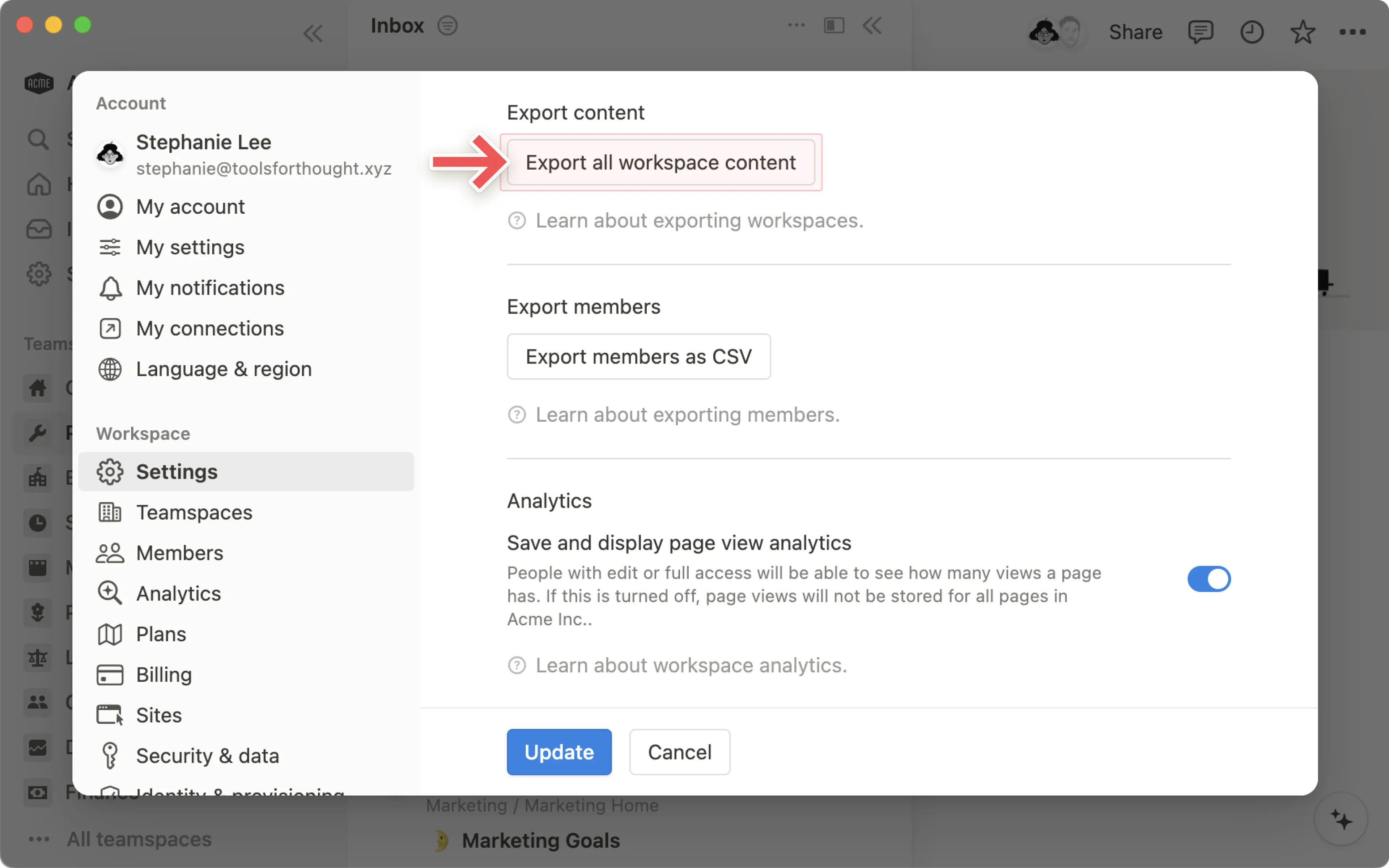
لتصدير محتوى مساحة عملك:
انتقل إلى
الإعداداتفي الشريط الجانبي ←عام.اعثر على
تصدير كل محتوى مساحة العملوحدده.ستتلقى بريداً إلكترونياً من Notion يحتوي على رابط لتنزيل ملفاتك. سينتهي صلاحية هذا الرابط بعد 7 أيام.
ملاحظة:
لا يمكنك تصدير مساحة عملك بالكامل إلا من خلال سطح المكتب أو الويب.
لا يمكنك إعادة إنشاء مساحة عملك فوراً عن طريق إعادة تحميل محتوى مساحة عمل الذي قمت بتصديره.
ملاحظة: افتراضياً، ستبقى الصفحات في سلة المهملات لمدة 30 يوماً قبل إزالتها تلقائياً منها. يمكن لمالكي مساحة عمل ضمن الخطة المؤسسية تخصيص هذه الإعدادات. اعرف المزيد من هنا ←
لاستعادة الصفحات، انتقل إلى سلة المهملات، وابحث عن الصفحة التي تبحث عنها، وانقر على أيقونة السهم المنحني بجوارها. ستعود صفحتك إلى المكان الذي كانت فيه آخر مرة في مساحة العمل الخاصة بك.
يمكنك عرض واستعادة الإصدارات السابقة لأي صفحة في Notion تعود لعدة أيام، اعتماداً على الخطة التي تشترك فيها. تعرّف على المزيد حول سجل التعديلات هنا ←
إذا حذفت صفحة أو مساحة عمل أو حتى حسابك بالكامل بالخطأ، يمكننا مساعدتك. نحتفظ بنسخ احتياطية من قاعدة بياناتنا، ما يتيح لنا استعادة لقطة لأي صفحة خلال آخر 30 يومًا عند الحاجة.
أرسل لنا رسالة في Notion بالنقر على ? أسفل يمين الشاشة على الكمبيوتر (أو في الشريط الجانبي على الهاتف). يمكنك أيضًا
الأسئلة الشائعة
حاولت النقر على زر "تصدير كل محتوى مساحة عمل" ولكنني تلقيت رسالة خطأ.
حاولت النقر على زر "تصدير كل محتوى مساحة عمل" ولكنني تلقيت رسالة خطأ.
في مساحات العمل الكبيرة، قد يتعذّر اكتمال التصدير باستخدام ميزة تصدير كل محتوى مساحة العمل.
كحل مؤقت لهذه المشكلة، يمكنك التصدير على دفعات أصغر:
انتقل إلى صفحة من المستوى الأعلى في مساحة عملك.
انقر على زر
•••في أعلى يمين الصفحة، ثم انقر علىتصدير(قد لا يظهر لك هذا الخيار إذا لم تكن مسؤولاً في مساحة العمل).اختر
Markdown & CSVأوHTMLتنسيقًا للتصدير، ثم فعّل خيارتضمين الصفحات الفرعية.كرر العملية لأي صفحات أخرى مهمة من المستوى الأعلى في مساحة العمل.
نحن نحتفظ بنسخ احتياطية كل دقيقة على خوادمنا، ويمكننا أيضاً المساعدة في استعادة البيانات. مراسلة فريق الدعم لمزيد من المساعدة.
هل توجد طريقة لإعداد جدولة للنسخ الاحتياطي التلقائي؟
هل توجد طريقة لإعداد جدولة للنسخ الاحتياطي التلقائي؟
ليس في الوقت الحالي، لكننا نواصل تحديث واجهة برمجة التطبيقات (API) الخاصة بنا، مما قد يساعد في تمكين النسخ الاحتياطي التلقائي في المستقبل من خلال عمليات التكامل ⚙️ اعرف المزيد عن واجهة برمجة التطبيقات الخاصة بنا هنا →
كيف يمكنني نقل كل محتوى Notion الخاص بي إلى حساب مختلف؟
كيف يمكنني نقل كل محتوى Notion الخاص بي إلى حساب مختلف؟
ملاحظة: سيتم تكرار أي محتوى يتم نقله إلى مساحة العمل الجديدة، وأحياناً تواجه هذه الصفحات مشكلات. لمزيد من المعلومات، انقر هنا.
سجّل الدخول إلى الحساب الذي يحتوي على مساحة عمل.
قم بتجميع كل صفحاتك تحت صفحة من المستوى الأعلى واحدة هناك.
شارك هذه الصفحة مع منح حق الوصول الكامل لعنوان البريد الإلكتروني الخاص بالحساب الوجهة.
سجّل الدخول إلى الحساب الوجهة وانتقل إلى مبدل مساحة عمل.
قم بالوصول إلى تلك الصفحة من المستوى الأعلى المشتركة.
حدد جميع الصفحات الفرعية، وانقر على أيقونة
⋮⋮واخترMove To. (ملاحظة: يمكنك فقط نقل الصفحات الفرعية، ولن تتمكن من نقل الصفحة من المستوى الأعلى.)حدد مساحة عمل الوجهة.
وها قد انتهيت! أصبح لمحتواك الصفحة الرئيسية الجديدة ✨
كيف يمكنني إفراغ سلة المهملات؟
كيف يمكنني إفراغ سلة المهملات؟
لا توجد طريقة لتفريغ سلة المهملات دفعة واحدة. يمكنك الدخول وحذف صفحات فردية من سلة المهملات - بخلاف ذلك، ستُحذف الصفحات الموجودة في سلة المهملات تلقائياً ونهائياً بعد مرور 30 يوماً.
يمكن لمالكي مساحة العمل ضمن الخطة المؤسسية تخصيص هذه الإعدادات. اعرف المزيد هنا →